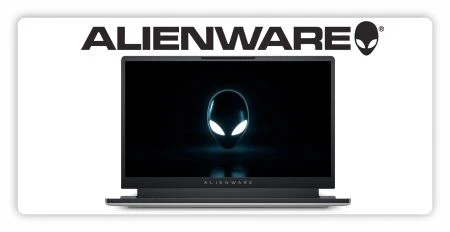
- Dell Alienware m15 / m16 / m17 / m18;
- Dell Alienware x14 / x15 / x16 / x17;
- Dell G15;
- Dell G16;
- Dell G3;
- Dell G5;
- Dell G7;
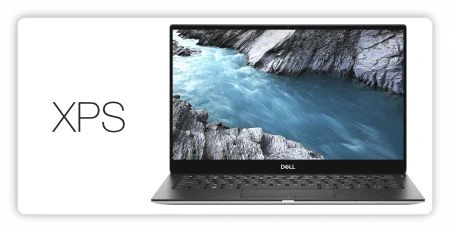
- Dell XPS 13 / 14 / 15 / 16 / 17;
- Dell Inspiron 14 / 15 / 16;
- Dell Inspiron Plus;
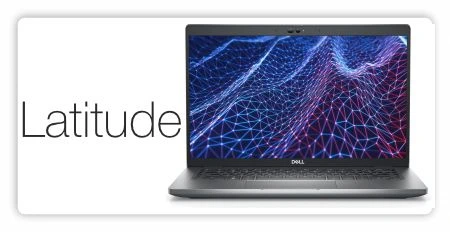
- Dell Latitude 3000 / 5000 / 7000 / 9000;
- Dell Precision Mobile Workstation.
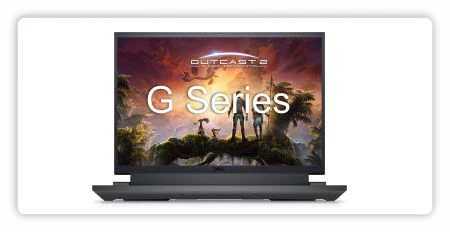
Ремонт игровых ноутбуков Dell Alienware и Dell G Series
Dell Alienware и Dell G Series —
одно из основных направлений
SPRO.Technology.
В этих ноутбуках используются
мощные Intel Core
или AMD Ryzen,
дискретные NVIDIA GeForce GTX / RTX,
GDDR6 VRAM,
многофазные VRM
и сложная графическая архитектура.
Поэтому одинаковый внешний симптом
может быть связан
с разными узлами.
Черный экран может возникать
из-за BIOS,
RAM,
CPU,
GPU,
VRAM,
PCIe,
MUX,
матрицы
или отсутствия POST.
Сначала локализуем неисправность,
после чего выполняем конкретный ремонт:
восстанавливаем питание,
BIOS,
EC,
RAM-канал,
PCIe,
MUX,
заменяем неисправную VRAM,
ремонтируем VRM
или выполняем BGA-замену CPU / GPU,
если внутренний дефект чипа подтвержден.
Топ неисправностей ноутбуков
- Dell не включается;
- Dell включается, но экран черный;
- клавиатура светится, но изображения нет;
- не проходит POST;
- циклически включается и выключается;
- Alienware не загружается после включения;
- Dell G15 / G16 зависает намертво;
- выключается под нагрузкой;
- перезагружается во время игры;
- NVIDIA GPU не определяется;
- Code 43;
- артефакты и пикселизация;
- черный экран после установки NVIDIA Driver;
- ошибки GDDR6 VRAM;
- не работает один канал RAM;
- BSOD / WHEA;
- пробой VRM CPU / GPU;
- поврежден BIOS;
- неисправен EC;
- не заряжается;
- не определяется адаптер питания;
- не работает USB-C / Thunderbolt / DisplayPort;
- не работает HDMI;
- перегревается CPU / GPU;
- шумят или не работают вентиляторы.
Не включается — диагностика и ремонт материнской платы
Если ноутбук Dell
не реагирует на кнопку питания,
не показывает индикацию,
включается на секунду и выключается
или циклически пытается запуститься,
сначала определяем,
где прерывается последовательность включения.
Проверяем DC-IN,
входные MOSFET,
charger IC,
дежурные 3.3 V / 5 V,
EC, BIOS,
VRM CPU,
VRM GPU,
вторичные питания,
Power Sequence
и короткие замыкания.
После локализации неисправности
восстанавливаем поврежденную
силовую или управляющую цепь:
заменяем MOSFET / DrMOS,
ремонтируем charger IC,
восстанавливаем BIOS,
ремонтируем или заменяем EC,
устраняем короткое замыкание.
Если подтвержден внутренний дефект
CPU или GPU —
выполняем профессиональную
BGA-замену компонента.
После ремонта проверяем
холодный запуск,
многократное включение,
Restart,
работу от адаптера
и стабильность платы под нагрузкой.
Включается, но экран черный — находим причину и восстанавливаем изображение
Если работает кнопка питания,
загорается клавиатура,
запускаются вентиляторы,
но изображения нет,
сначала определяем,
проходит ли ноутбук POST.
Диагностируем RAM,
BIOS,
EC,
CPU,
iGPU,
NVIDIA GPU,
VRAM,
PCIe,
MUX / Hybrid Graphics,
eDP,
матрицу
и шлейф дисплея.
После определения причины
восстанавливаем BIOS,
RAM-канал,
питание матрицы,
eDP,
MUX
или видеотракт,
заменяем неисправную VRAM.
Если подтвержден
внутренний дефект CPU или GPU —
выполняем BGA-замену чипа.
После ремонта
проверяем встроенную матрицу,
HDMI / USB-C,
Restart,
Sleep / Wake
и стабильность изображения
под продолжительной нагрузкой.
Не проходит POST
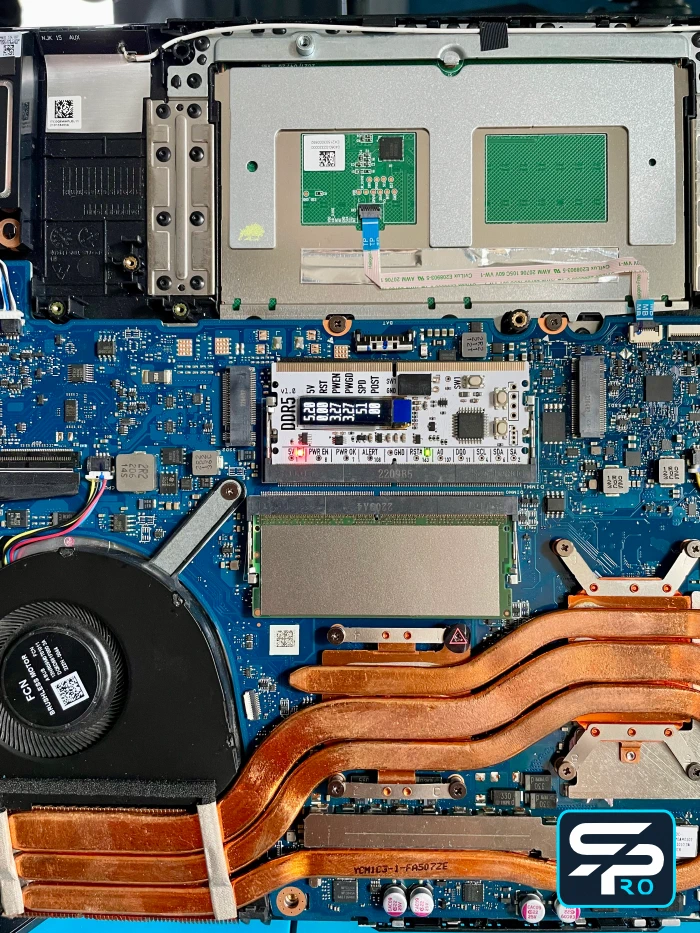
Если ноутбук получает питание,
но не показывает логотип Dell
и не начинает загрузку системы,
диагностируем аппаратную
инициализацию материнской платы.
Проверяем BIOS,
EC,
VRM CPU,
RAM,
CPU,
iGPU,
NVIDIA GPU,
VRAM,
PCIe,
Reset,
Clock
и Power Good.
После определения неисправного узла
восстанавливаем питание,
BIOS,
EC,
RAM-канал,
PCIe
или сигнальные линии.
Если неисправна VRAM —
заменяем поврежденную память.
Если подтвержден внутренний дефект CPU / GPU —
выполняем BGA-замену компонента.
Alienware не включается или не проходит POST
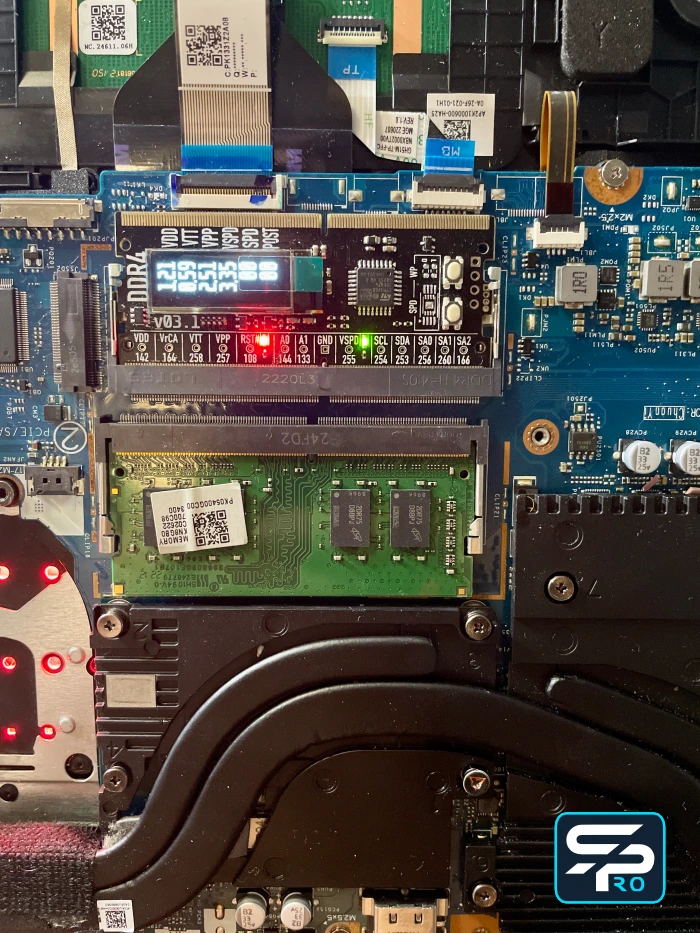
Для Alienware
разделяем несколько разных состояний:
No Power,
No POST,
No Boot
и No Video.
Они внешне могут выглядеть похоже,
но требуют разной диагностики.
При полном отсутствии запуска
проверяем питание,
EC,
BIOS
и Power Sequence.
Если ноутбук включается,
но не проходит POST,
дополнительно диагностируем
RAM,
CPU,
GPU,
VRAM,
PCIe
и системные сигналы инициализации.
После локализации
ремонтируем конкретный неисправный узел:
VRM,
BIOS,
EC,
RAM,
VRAM,
PCIe,
CPU
или GPU.
Dell G15 / G16 зависает или уходит в черный экран под нагрузкой
Если G15
или G16
стабильно работает в простое,
но во время игры
экран становится черным,
звук зависает,
система перестает реагировать
или происходит аварийное выключение,
проверяем ноутбук именно
под комбинированной нагрузкой CPU / GPU.
Контролируем RAM,
CPU,
NVIDIA GPU,
GDDR6,
VRM,
SSD,
температуры,
адаптер питания
и стабильность силовых линий.
После воспроизведения неисправности
определяем конкретный узел
и ремонтируем его:
заменяем неисправную RAM,
GDDR6,
ремонтируем VRM,
систему охлаждения
или выполняем BGA-замену CPU / GPU
при подтвержденном внутреннем дефекте.
Выключается под нагрузкой
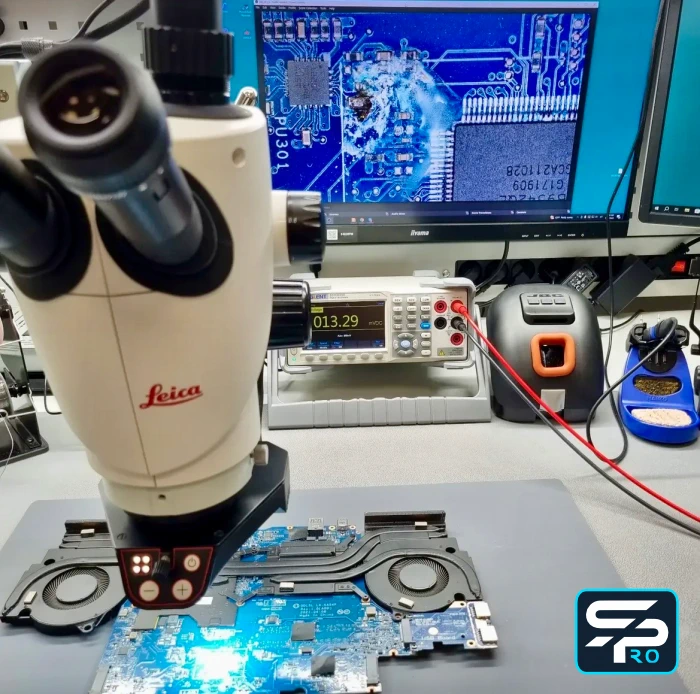
Мгновенное выключение
во время игры
или стресс-теста
не всегда связано только с перегревом.
Проверяем температуры CPU / GPU,
VRM,
адаптер питания,
зарядную часть,
RAM,
GPU,
VRAM
и стабильность входного питания.
После локализации
ремонтируем силовую цепь,
заменяем неисправный адаптер,
восстанавливаем VRM,
обслуживаем систему охлаждения
или ремонтируем компонент,
который вызывает аварийное отключение.
NVIDIA GPU не определяется
Если NVIDIA GeForce GTX / RTX
полностью отсутствует
в диспетчере устройств,
сначала определяем,
происходит ли аппаратная
инициализация видеочипа.
Проверяем VRM GPU,
GPU Core,
питание VRAM,
GDDR6,
VBIOS,
BIOS,
PCIe Link,
Reset,
Clock,
MUX
и PCIe-контроллер CPU.
После диагностики
восстанавливаем питание,
VBIOS / BIOS,
PCIe
или MUX,
заменяем неисправную VRAM.
Если все внешние условия исправны,
а внутренний дефект GPU подтвержден — выполняем BGA-замену видеочипа.
Code 43 NVIDIA — ремонт GPU и VRAM
Code 43 —
не готовый диагноз видеочипа.
Ошибка может быть связана
с GPU,
GDDR6,
VRM,
VBIOS,
PCIe,
BIOS
или драйвером.
Сначала проводим
аппаратную диагностику
графической подсистемы.
Проверяем VRAM,
питание,
PCIe,
VBIOS
и поведение GPU
при загрузке NVIDIA Driver.
После локализации
ремонтируем найденный узел:
заменяем неисправный банк GDDR6,
восстанавливаем VRM,
VBIOS / BIOS,
PCIe
или выполняем BGA-замену GPU,
если подтвержден его внутренний дефект.
Черный экран после установки NVIDIA Driver
Если система работает
до загрузки драйвера NVIDIA,
а после активации дискретной графики
экран становится черным,
появляется зависание
или система перезагружается,
проверяем графическую подсистему.
Диагностируем NVIDIA GPU,
GDDR6,
VRM GPU,
VBIOS,
PCIe,
MUX / Hybrid Graphics
и видеотракт.
После определения причины
ремонтируем VRAM,
VRM,
PCIe,
VBIOS
или заменяем GPU,
если его аппаратная неисправность подтверждена.
Артефакты, полосы и пикселизация
Если появляются
цветные квадраты,
полосы,
пикселизация,
искажение изображения
или зависание
под нагрузкой на видеокарту,
проверяем GPU
и видеопамять.
Тестируем GDDR6
по банкам и каналам,
проверяем питание VRAM,
VRM GPU,
VBIOS,
PCIe
и температуры.
Если неисправен банк памяти —
заменяем конкретную микросхему GDDR6.
Если поврежден VRM —
восстанавливаем питание.
Если подтвержден внутренний дефект GPU —
выполняем BGA-замену видеочипа.
Ремонт видеопамяти VRAM
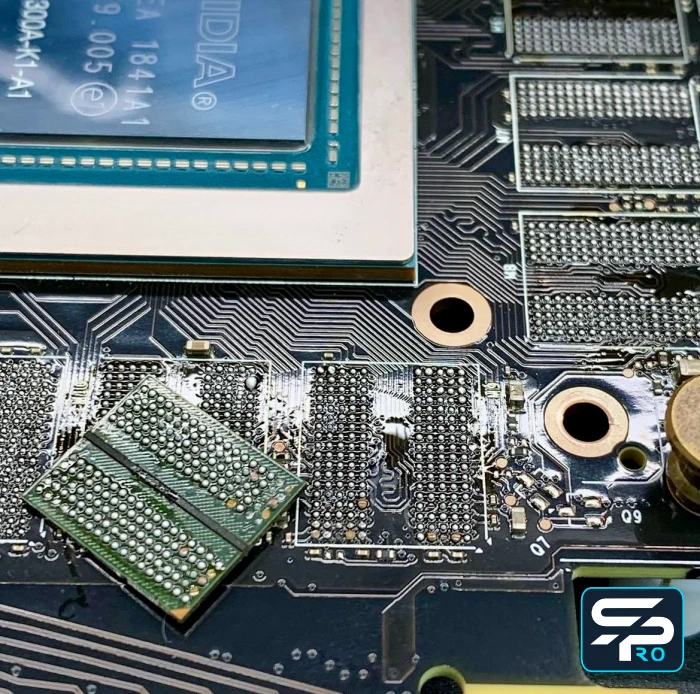
Неисправность GDDR5 / GDDR6
может проявляться
Code 43,
артефактами,
черным экраном,
вылетами игр,
ошибками NVIDIA Driver
или зависанием видеокарты.
Тестируем VRAM
по каналам и банкам,
проверяем ее питание
и связь с GPU.
Если найден локальный дефект,
заменяем только неисправную
микросхему памяти,
после чего повторно тестируем
всю VRAM
и видеокарту под нагрузкой.
Замена видеочипа GPU Alienware и G Series
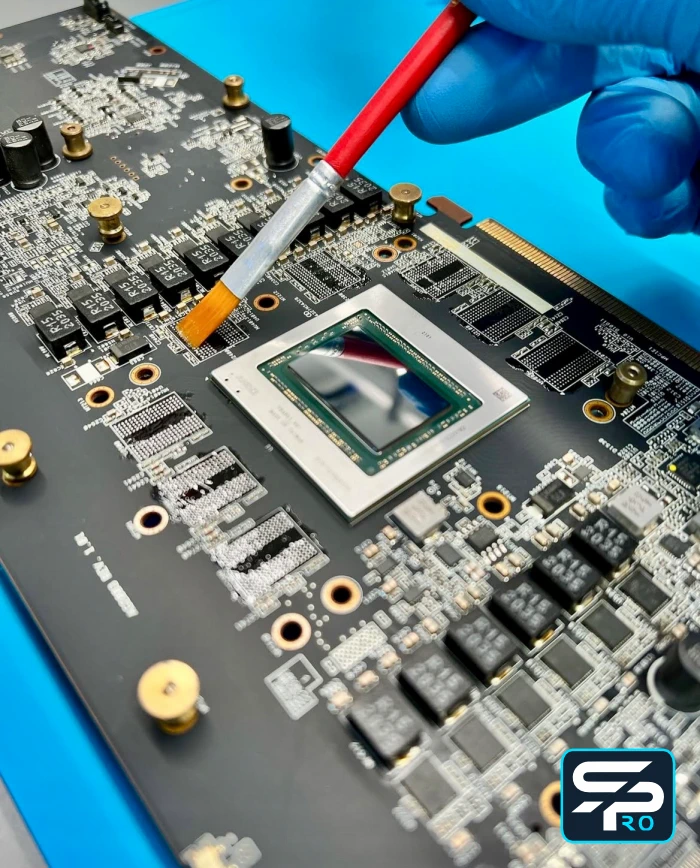
В большинстве современных
Alienware
и Dell G Series
дискретный NVIDIA GPU
распаян непосредственно
на материнской плате.
Перед BGA-заменой
проверяем VRM GPU,
VRAM,
VBIOS,
PCIe
и состояние BGA-площадки.
Если внутренний дефект GPU подтвержден,
демонтируем неисправный видеочип,
подготавливаем площадку
и устанавливаем исправный GPU
на профессиональной BGA-станции
с контролируемым термопрофилем.
После ремонта
проверяем PCIe,
VRAM,
NVIDIA Driver,
температуры
и стабильность GPU
под продолжительной нагрузкой.
Замена процессора CPU
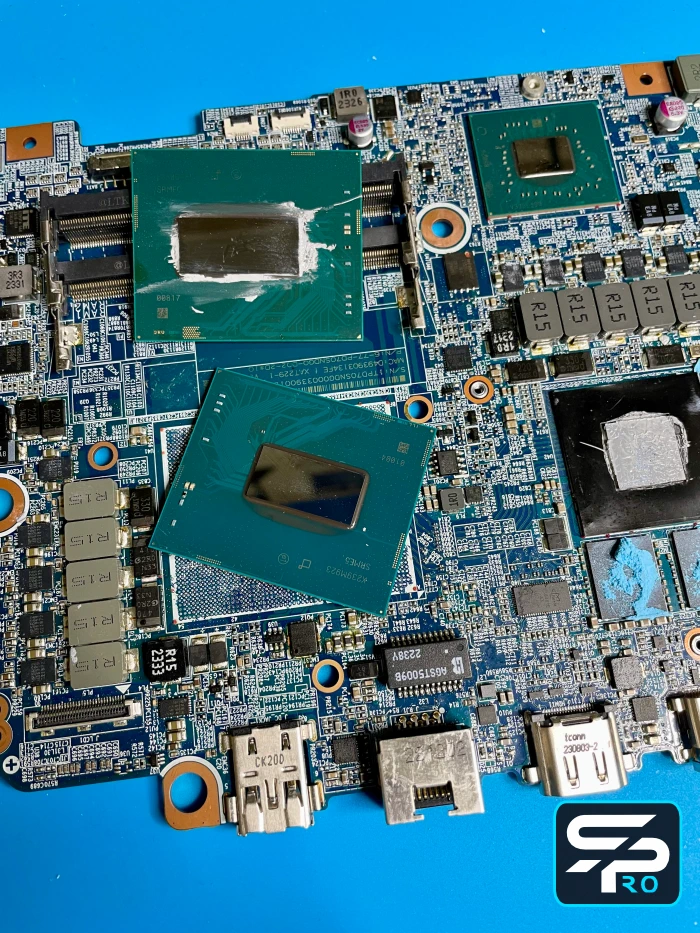
Современные мобильные
Intel Core
и AMD Ryzen
распаяны на материнской плате.
Процессор включает
контроллер памяти,
PCIe,
iGPU
и другие системные блоки.
Внутренняя неисправность CPU
может проявляться:
- отсутствием POST;
- черным экраном;
- циклическим запуском;
- BSOD / WHEA;
- ошибками RAM;
- отказом одного канала памяти;
- проблемами iGPU;
- ошибками PCIe;
- отсутствием NVIDIA GPU при исправной графической части.
Перед заменой CPU
проверяем VRM,
BIOS,
EC,
RAM,
GPU,
VRAM
и внешние сигнальные линии.
Если внутренний дефект процессора
подтвержден диагностикой,
выполняем BGA-замену CPU,
после чего проверяем
RAM,
iGPU,
PCIe,
Restart
и стабильность системы под нагрузкой.
Не работает один канал оперативной памяти
Если ноутбук запускается
только с одной планкой,
не работает один SO-DIMM,
часть RAM не определяется
или после установки второго модуля
появляется черный экран,
проверяем всю цепь памяти.
Диагностируем RAM,
SO-DIMM,
питание DDR4 / DDR5,
терминацию,
сигнальные линии,
BIOS
и контроллер памяти CPU.
После локализации
ремонтируем разъем,
питание
или сигнальные линии памяти.
Если подтвержден внутренний
дефект контроллера CPU —
выполняем BGA-замену процессора.
BSOD на ноутбуке
- WHEA_UNCORRECTABLE_ERROR;
- CLOCK_WATCHDOG_TIMEOUT;
- MACHINE_CHECK_EXCEPTION;
- MEMORY_MANAGEMENT;
- SYSTEM_SERVICE_EXCEPTION;
- IRQL_NOT_LESS_OR_EQUAL;
- PAGE_FAULT_IN_NONPAGED_AREA;
- VIDEO_TDR_FAILURE;
- VIDEO MEMORY MANAGEMENT INTERNAL.
Код BSOD
используем как диагностический признак,
но не как готовый диагноз.
Проверяем RAM,
CPU,
GPU,
VRAM,
SSD,
PCIe,
BIOS
и систему питания.
После определения причины
ремонтируем конкретный узел:
RAM,
VRM,
BIOS,
PCIe,
VRAM,
SSD
или выполняем BGA-замену CPU / GPU.
Ремонт VRM
Мощные Alienware,
Dell G15 / G16
и мобильные Precision
используют производительные
CPU и GPU,
поэтому состояние VRM
критически важно
для стабильной работы.
Проверяем MOSFET / DrMOS,
PWM-контроллеры,
драйверы фаз,
дроссели,
цепи обратной связи
и выходные напряжения.
После определения поврежденной фазы
заменяем неисправные компоненты,
восстанавливаем VRM
и проверяем безопасность
выходных линий.
Если пробой питания
повредил CPU,
GPU
или VRAM,
ремонтируем вторично поврежденный узел
только после полного восстановления VRM.
Ремонт BIOS
Повреждение BIOS
может приводить
к отсутствию POST,
черному экрану,
циклическому запуску,
ошибкам RAM,
неправильной инициализации GPU
или проблемам Restart / Sleep.
Проверяем SPI Flash,
структуру BIOS,
Intel ME
на Intel-платформах,
AMD firmware
на AMD-платформах,
а также VBIOS,
если он используется
в конкретной конфигурации.
После восстановления прошивки
повторно проверяем
инициализацию CPU,
RAM,
iGPU,
NVIDIA GPU
и всех основных устройств.
Ремонт и замена EC
EC участвует
в запуске платы,
работе кнопки питания,
клавиатуры,
вентиляторов,
зарядки
и системных управляющих сигналах.
Проверяем питание EC,
Reset,
Clock,
обмен с BIOS
и управляющие линии.
Если неисправность контроллера подтверждена,
восстанавливаем его цепи
или выполняем замену
и необходимые программные операции.
После ремонта проверяем
Power Sequence,
зарядку,
клавиатуру,
вентиляторы
и Sleep / Wake.
Перегревается — ремонт системы охлаждения
Если Dell перегревается,
троттлит,
теряет производительность,
шумит,
зависает
или выключается под нагрузкой,
сначала определяем,
связана проблема
с системой охлаждения
или аппаратной нестабильностью платы.
Проверяем вентиляторы,
радиаторы,
термоинтерфейс,
прижим,
температуры CPU,
GPU
и VRM.
После диагностики
очищаем радиаторы,
заменяем неисправные вентиляторы,
восстанавливаем прижим
и термоинтерфейс.
Если причина находится
в VRM,
CPU
или GPU,
ремонтируем соответствующий узел.
После ремонта
проводим продолжительный
CPU / GPU stress-test
и контролируем температуры.
Ремонт XPS
Для Dell XPS
выполняем компонентный ремонт
тонких производительных плат,
USB-C / Thunderbolt,
зарядных цепей,
BIOS,
RAM,
CPU
и графической подсистемы.
- XPS не включается;
- черный экран;
- не проходит POST;
- не заряжается через USB-C;
- не работает Thunderbolt;
- BSOD;
- ошибки распаянной RAM;
- неисправность CPU;
- неисправность NVIDIA GPU в производительных конфигурациях;
- перегрев.
После диагностики
ремонтируем конкретный найденный узел,
а не меняем материнскую плату
только по внешнему симптому.
Ремонт Inspiron
Для Dell Inspiron
ремонтируем как типовые,
так и сложные неисправности
материнской платы.
- не включается;
- черный экран;
- не заряжается;
- не работает RAM;
- не определяется SSD;
- BSOD;
- BIOS / EC;
- USB-C;
- CPU / GPU;
- перегрев.
Ремонт Latitude
Dell Latitude —
корпоративная серия,
где особенно важны
надежность питания,
BIOS,
USB-C / Thunderbolt,
зарядка
и стабильная работа памяти.
Ремонтируем:
- не включается;
- нет POST;
- черный экран;
- не заряжается;
- не определяется адаптер;
- не работает USB-C / Dock;
- ошибки BIOS;
- проблемы RAM;
- неисправности CPU;
- системные BSOD.
Ремонт Precision
Dell Precision Mobile Workstation —
производительные рабочие станции,
где под длительной нагрузкой
особенно важна стабильность
CPU,
GPU,
VRAM,
RAM
и VRM.
- не включается;
- нет POST;
- NVIDIA RTX / профессиональный GPU не определяется;
- Code 43;
- ошибки VRAM;
- артефакты;
- BSOD;
- ошибки RAM;
- перегрев;
- выключения под рабочей нагрузкой.
После локализации
ремонтируем конкретный узел
и обязательно проверяем
рабочую станцию
под продолжительной нагрузкой.
Ремонт оригинальной материнской платы
Диагноз
«неисправна материнская плата»
не означает автоматически,
что плату необходимо менять целиком.
В SPRO.Technology
восстанавливаем оригинальные
материнские платы Dell
на компонентном уровне:
- входное питание;
- дежурные питания;
- VRM CPU / GPU;
- BIOS;
- EC;
- RAM;
- CPU;
- GPU;
- VRAM;
- PCIe;
- MUX;
- USB-C / Thunderbolt;
- HDMI;
- сигнальные цепи.
BGA-ремонт Alienware и G Series
Если аппаратная диагностика
подтверждает внутренний дефект
CPU
или NVIDIA GPU,
выполняем профессиональную
BGA-замену компонента.
Перед BGA-работой
проверяем VRM,
питание,
BIOS,
RAM,
VRAM,
PCIe
и состояние BGA-площадки.
После установки нового CPU / GPU
проверяем связанные линии,
память,
PCIe,
графику,
температуры
и стабильность ноутбука
под длительной нагрузкой.
Ремонт после другого сервисного центра
Принимаем сложные случаи
после предыдущего вмешательства:
- после прогрева CPU / GPU;
- после неудачного BGA-ремонта;
- после замены VRAM;
- после ремонта VRM;
- после повреждения BGA-площадок;
- после неправильной прошивки BIOS;
- после короткого замыкания;
- после диагноза «только замена материнской платы».
Сначала оцениваем
состояние текстолита,
силовых линий
и последствия предыдущего ремонта,
после чего определяем,
можно ли надежно восстановить
оригинальную плату.
Как проходит диагностика и ремонт ноутбука в SPRO.Technology
Основной принцип —
не менять компоненты по одному симптому,
а определить настоящую причину
и профессионально устранить ее.
- фиксируем исходные симптомы;
- проверяем входное и дежурное питание;
- анализируем Power Sequence;
- проверяем BIOS и EC;
- диагностируем VRM CPU / GPU;
- проверяем RAM;
- диагностируем CPU и iGPU;
- проверяем NVIDIA GPU и VRAM;
- проверяем PCIe и MUX;
- локализуем неисправность до конкретного узла;
- восстанавливаем поврежденные цепи;
- заменяем неисправные силовые компоненты, EC или VRAM;
- при подтвержденном дефекте выполняем BGA-замену CPU / GPU;
- после ремонта повторно тестируем все связанные узлы.
Проверка ноутбука после ремонта
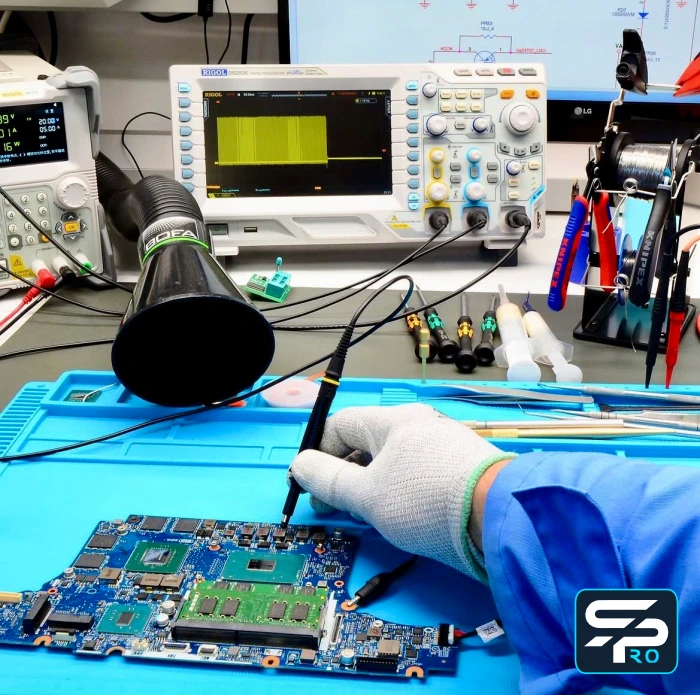
Ремонт не заканчивается
после первого успешного включения.
Ноутбук проходит комплексную
проверку стабильности.
- холодный запуск;
- многократное включение;
- Restart;
- Sleep / Wake;
- прохождение POST;
- CPU stress-test;
- тест RAM;
- тест iGPU;
- тест NVIDIA GPU;
- тест VRAM;
- проверка PCIe;
- проверка MUX;
- проверка HDMI / USB-C / DisplayPort;
- проверка зарядки и определения адаптера;
- контроль температур CPU / GPU / VRM;
- продолжительный итоговый стресс-тест.
Ремонт ноутбуков Dell по Украине
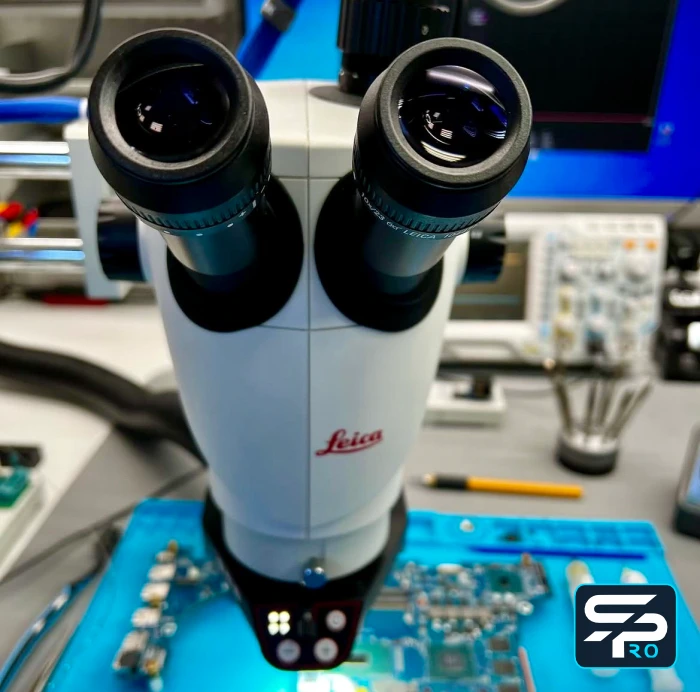
SPRO.Technology принимает
ноутбуки
на сложный компонентный
и BGA-ремонт
из разных городов Украины.
Особое направление лаборатории —
Alienware,
G15,
G16
и Precision,
где востребованы
ремонт материнской платы,
CPU,
GPU,
VRAM,
VRM,
BIOS,
EC
и сложная диагностика
нестабильности под нагрузкой.
Сервисный центр — находим причину и устраняем неисправность
Если ноутбук
не включается,
показывает черный экран,
не проходит POST,
зависает,
выключается во время игры,
выдает BSOD,
не определяет NVIDIA GPU,
показывает Code 43
или имеет артефакты,
сначала устанавливаем
точную аппаратную причину неисправности.
После диагностики
выполняем необходимый ремонт:
восстанавливаем питание,
VRM,
BIOS,
EC,
RAM,
PCIe,
MUX,
заменяем неисправную VRAM,
ремонтируем зарядные
и интерфейсные цепи.
Если подтвержден внутренний дефект GPU —
выполняем BGA-замену видеочипа.
Если подтвержден внутренний дефект CPU —
выполняем BGA-замену процессора.
Главная задача SPRO.Technology —
найти реальную причину поломки,
профессионально устранить ее,
сохранить оригинальную
материнскую плату
и подтвердить результат ремонта
полноценным тестированием.
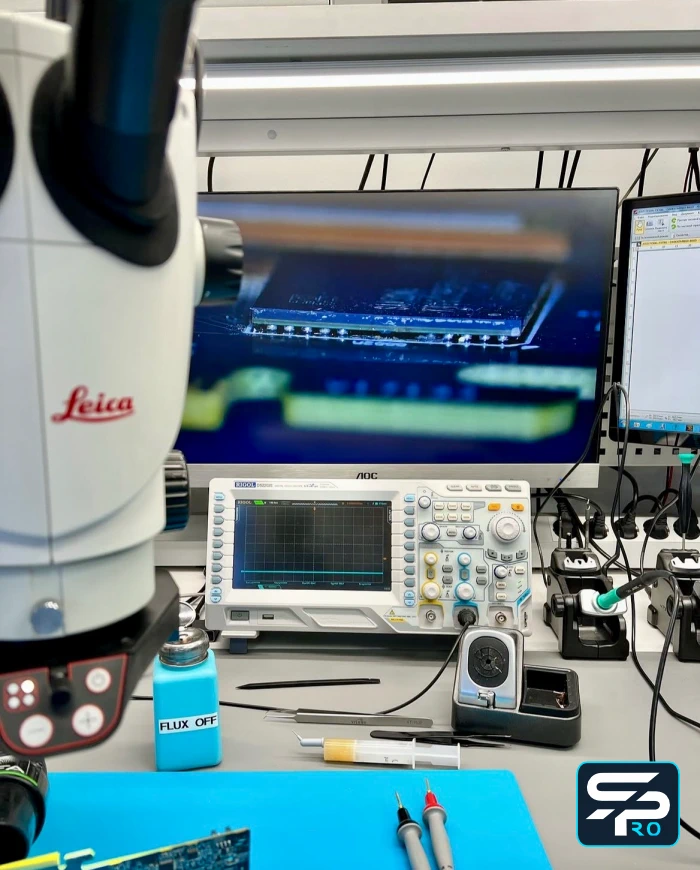
Наш сервис-центр оснащён современным оборудованием, оригинальными расходниками и профессиональными инструментами.
Каждый понедельник проводим тренинги, постоянно повышаем квалификацию и следим за новыми технологиями — поэтому знаем всё о последних инновациях в ремонте.
Используем только оригинальные запчасти с сертификатами подлинности.
Производственная гарантия позволяет нам давать максимальный срок гарантии на ремонт и детали.
Все заказы контролируют опытные менеджеры, следят за качеством и сроками выполнения.



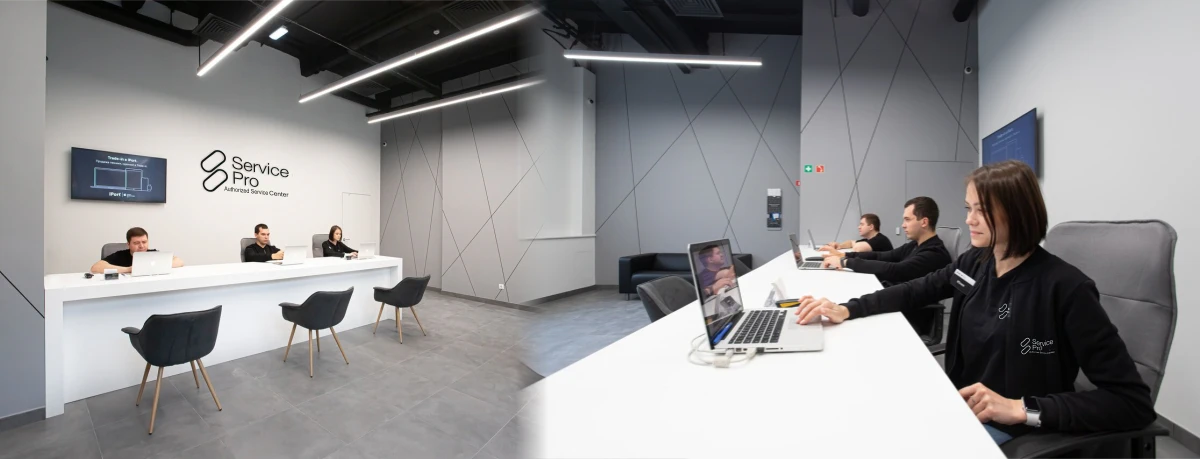
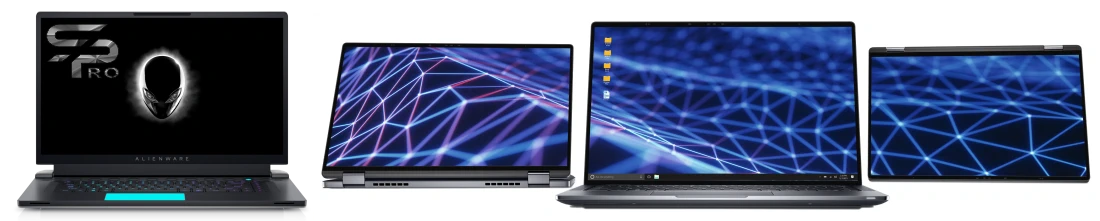
 Мы являемся официальным постановщиком оригинальных запчастей, и квалифицированным партнером DELL, что дает возможность обслуживать гарантийные случаи, а также послегарантийный ремонт.
 SPRO.Technology — это команда высококвалифицированных мастеров, которые умеют ремонтировать ноутбуки любой сложности. Мы решаем даже те задачи, от которых другие отказываются.