Работаем с игровыми ноутбуками AORUS разных поколений — от моделей с GeForce RTX 20 и RTX 30 до более современных конфигураций с RTX 40 и RTX 50.
- Gigabyte AORUS 15 — AORUS 15, 15G, 15P, 15X и другие модификации;
- Gigabyte AORUS 16 — AORUS 16, 16X и другие версии серии;
- Gigabyte AORUS 17 — игровые 17-дюймовые модели разных поколений;
- Gigabyte AORUS 17X — производительные модели с процессорами Intel Core HX и мощной графикой NVIDIA;
- Gigabyte AORUS MASTER — современные игровые модели на Intel Core Ultra и NVIDIA RTX нового поколения.
Частые неисправности серии
Одинаковый симптом может быть связан с разными узлами. Например, черный экран не всегда означает неисправность видеокарты, а синий экран BSOD не всегда указывает на процессор. Поэтому сначала проводим диагностику, а уже затем определяем необходимый ремонт.
- ноутбук не включается и не реагирует на кнопку питания;
- подсветка клавиатуры включается, но загрузки нет;
- после включения остается черный экран;
- нет изображения на встроенном дисплее;
- внешний монитор работает, а экран ноутбука остается черным;
- экран мерцает, появляются полосы, пятна или артефакты;
- видеокарта NVIDIA не определяется системой;
- в диспетчере устройств появляется ошибка Code 43;
- после установки драйвера NVIDIA появляются артефакты или зависания;
- ноутбук зависает, перезагружается или выключается во время игры;
- появляются синие экраны BSOD и аппаратные ошибки WHEA;
- не определяется SSD NVMe;
- аккумулятор не заряжается или ноутбук нестабильно работает от батареи;
- один из вентиляторов не запускается или постоянно работает на максимальных оборотах;
- процессор или видеокарта перегреваются, снижается производительность.
Ноутбук не включается
Если ноутбук полностью не реагирует на кнопку питания, включается на несколько секунд или циклически пытается запуститься, начинаем проверку с цепей питания материнской платы.
Во время диагностики проверяем:
- разъем и адаптер питания;
- входные силовые ключи;
- контроллер зарядки аккумулятора;
- дежурные напряжения материнской платы;
- контроллер управления EC;
- прошивку BIOS;
- последовательность включения основных питаний;
- систему питания процессора и видеокарты;
- короткие замыкания на плате;
- процессор и системную логику.
Если запуск останавливается на определенном этапе, определяем, какое питание или управляющий сигнал отсутствует. Замена процессора выполняется только после подтверждения его внутренней неисправности.
Включается, но экран остается черным
Нередко ноутбук подает признаки жизни: включается подсветка клавиатуры, запускаются вентиляторы, но логотип AORUS не появляется и изображения нет.
В таком случае проверяем:
- проходит ли ноутбук первичную проверку оборудования при включении;
- BIOS и контроллер управления EC;
- оперативную память DDR4 или DDR5;
- процессор CPU и встроенную графику;
- дискретную видеокарту NVIDIA;
- видеопамять видеокарты;
- связь видеокарты с системой по шине PCIe;
- переключатель встроенной и дискретной графики MUX;
- сигналы запуска видеокарты;
- шлейф и питание матрицы.
Черный экран сам по себе не является доказательством неисправности процессора или видеокарты. Сначала локализуем причину, после чего принимаем решение о ремонте.
Работает через HDMI, но встроенный экран черный
Если Windows загружается и внешний монитор показывает изображение, но встроенный экран ноутбука остается черным или периодически гаснет, отдельно диагностируем дисплейную часть.
- матрицу;
- шлейф экрана;
- разъем матрицы на материнской плате;
- питание дисплея;
- линии передачи изображения;
- место прохождения шлейфа через петли;
- переключатель графики MUX;
- встроенную и дискретную графику;
- BIOS и режимы работы видеокарты.
Так можно отличить неисправность матрицы или шлейфа от проблемы видеокарты или материнской платы.
Мерцает экран или появляются полосы
Мерцание, вертикальные или горизонтальные полосы, затемнение части изображения и изменение картинки при движении крышки могут быть связаны с матрицей, шлейфом или видеоподсистемой.
Проверяем сам экран, шлейф, разъемы и работу видеокарты. Если проблема появляется еще до загрузки Windows, вероятность программной причины значительно ниже.
Замена матрицы
В SPRO.Technology выполняем замену экранов для разных моделей AORUS. Матрицу подбираем не только по диагонали, но и по точной модели ноутбука, разрешению, типу разъема и частоте обновления.
- 15.6" Full HD 1920×1080 144Hz;
- 15.6" QHD 2560×1440 165Hz;
- 15.6" Full HD 1920×1080 360Hz;
- 16" WQXGA 2560×1600 165Hz;
- 16" OLED 2560×1600 240Hz;
- 17.3" Full HD 1920×1080 144Hz;
- 17.3" QHD 2560×1440 240Hz;
- 17.3" Full HD 1920×1080 300Hz;
- 17.3" Full HD 1920×1080 360Hz.
Перед заказом обязательно сверяем маркировку установленной матрицы и ее характеристики. После замены проверяем изображение, яркость, частоту обновления и стабильную работу экрана.
Разбит экран — когда нужна замена
Если на экране появились трещины, черные пятна, цветные полосы или изображение видно только на части дисплея, поврежденную панель обычно требуется заменить.
Для игровых моделей особенно важно установить экран с правильным разрешением и частотой обновления, чтобы сохранить исходные характеристики ноутбука.
Замена процессора
В большинстве современных моделей процессор CPU распаян непосредственно на материнской плате. При подтвержденной внутренней неисправности выполняем его профессиональную BGA-замену на специализированном оборудовании.
Перед заменой проверяем оперативную память, BIOS, контроллер управления, систему питания процессора, видеокарту и остальные узлы материнской платы. Это позволяет исключить неисправности, которые могут давать похожие симптомы.
Какие процессоры меняем
- Intel Core i7-10750H / i7-10875H — модели предыдущих поколений;
- Intel Core i9-10980HK — производительные конфигурации 15 / 17;
- Intel Core i7-11800H — AORUS 15G / 15P и другие модели 11 поколения;
- Intel Core i9-11980HK — производительные конфигурации 11 поколения;
- Intel Core i5-12500H — отдельные модели 12 поколения;
- Intel Core i7-12700H — распространенные конфигурации 15 / 17;
- Intel Core i9-12900HX — AORUS 17X;
- Intel Core i5-13500H — отдельные модели;
- Intel Core i7-13620H — серии 15 / 17;
- Intel Core i7-13700H — серии 15 / 17;
- Intel Core i7-13700HX — производительные платформы HX;
- Intel Core i9-13900HX — AORUS 17X;
- Intel Core i9-13950HX / i9-13980HX — высокопроизводительные версии;
- Intel Core i7-14650HX — AORUS 16X;
- Intel Core i9-14900HX — AORUS 16X / 17X;
- Intel Core Ultra 9 275HX — современные AORUS MASTER.
Точная возможность замены определяется по маркировке процессора, ревизии материнской платы и исходной комплектации ноутбука.
Признаки возможной неисправности процессора
- ноутбук не проходит первичную проверку оборудования при включении;
- не работает один канал оперативной памяти;
- оперативная память не инициализируется;
- появляются аппаратные синие экраны BSOD или ошибки WHEA;
- не работает часть линий PCIe;
- ноутбук нестабилен именно под нагрузкой на процессор;
- обнаружено внутреннее короткое замыкание по одной из линий CPU.
Каждый из этих признаков может иметь и другую причину, поэтому процессор меняем только после подтверждения дефекта.
Замена видеокарты NVIDIA
Дискретная видеокарта NVIDIA в большинстве игровых моделей также распаяна на материнской плате. При подтвержденном внутреннем дефекте видеочипа GPU выполняем его BGA-замену.
Перед заменой проверяем видеопамять, питание видеокарты, прошивку VBIOS, связь по PCIe и сигналы запуска. Это позволяет не менять исправный видеочип, если проблема находится в другом узле.
Какие видеочипы меняем
- NVIDIA GeForce RTX 2060 Laptop GPU;
- NVIDIA GeForce RTX 2070 / RTX 2070 Super Laptop GPU;
- NVIDIA GeForce RTX 2080 / RTX 2080 Super Laptop GPU;
- NVIDIA GeForce RTX 3060 Laptop GPU;
- NVIDIA GeForce RTX 3070 Laptop GPU;
- NVIDIA GeForce RTX 3070 Ti Laptop GPU;
- NVIDIA GeForce RTX 3080 Laptop GPU;
- NVIDIA GeForce RTX 3080 Ti Laptop GPU;
- NVIDIA GeForce RTX 4050 Laptop GPU;
- NVIDIA GeForce RTX 4060 Laptop GPU;
- NVIDIA GeForce RTX 4070 Laptop GPU;
- NVIDIA GeForce RTX 4080 Laptop GPU;
- NVIDIA GeForce RTX 4090 Laptop GPU;
- NVIDIA GeForce RTX 5070 / RTX 5070 Ti Laptop GPU;
- NVIDIA GeForce RTX 5080 Laptop GPU.
Возможность замены конкретного видеочипа зависит от модели материнской платы, ревизии, типа видеопамяти и исходной конфигурации.
Видеокарта NVIDIA не определяется
Если видеокарта пропала из диспетчера устройств или вообще не определяется системой, проверяем не только сам видеочип.
- основное питание видеокарты;
- питание видеопамяти;
- вспомогательные напряжения;
- прошивку видеокарты VBIOS;
- связь видеокарты с системой по PCIe;
- сигнал запуска видеокарты;
- тактовый сигнал PCIe;
- переключатель встроенной и дискретной графики;
- BIOS и контроллер управления;
- процессор или системную логику со стороны PCIe;
- сам видеочип NVIDIA.
Ошибка Code 43
Code 43 не означает автоматически неисправность видеочипа. Такая ошибка может появляться из-за видеопамяти, прошивки видеокарты, питания, связи с материнской платой или внутреннего дефекта GPU.
Перед заменой видеокарты тестируем видеопамять, проверяем питание, VBIOS и стабильность работы графической подсистемы.
Артефакты изображения
Полосы, квадраты, мерцание, битые текстуры и зависания изображения могут быть связаны как с видеокартой, так и с экраном ноутбука.
- ошибки видеопамяти GDDR6 / GDDR7;
- неисправность видеочипа GPU;
- нестабильное питание видеокарты;
- перегрев;
- ошибка прошивки видеокарты;
- неисправность матрицы;
- повреждение шлейфа экрана.
Замена видеопамяти
VRAM — это видеопамять видеокарты. Если неисправна отдельная микросхема памяти, не всегда требуется менять весь видеочип.
Локализуем поврежденный банк GDDR6 или GDDR7, заменяем неисправную микросхему и повторно тестируем всю видеопамять.
На неисправность видеопамяти могут указывать Code 43, артефакты, зависания, вылеты игр и черный экран после загрузки драйвера NVIDIA.
Зависает или выключается в играх
Если проблема появляется преимущественно под нагрузкой, проверяем процессор, видеокарту, видеопамять, оперативную память, систему питания, адаптер и охлаждение.
- ошибки видеокарты или видеопамяти;
- перегрев процессора или GPU;
- нестабильная работа системы питания;
- аппаратная нестабильность процессора;
- ошибки оперативной памяти;
- неисправность блока питания;
- синие экраны BSOD или WHEA.
Синие экраны BSOD
Код синего экрана используем как подсказку для диагностики, а не как готовый диагноз.
- WHEA_UNCORRECTABLE_ERROR;
- CLOCK_WATCHDOG_TIMEOUT;
- MACHINE_CHECK_EXCEPTION;
- MEMORY_MANAGEMENT;
- VIDEO MEMORY MANAGEMENT INTERNAL;
- VIDEO_TDR_FAILURE;
- IRQL_NOT_LESS_OR_EQUAL;
- SYSTEM_SERVICE_EXCEPTION.
В зависимости от характера сбоя проверяем процессор, оперативную память, видеокарту, видеопамять, SSD, BIOS, PCIe и систему питания.
Ремонт BIOS
Поврежденный BIOS может приводить к черному экрану, отсутствию запуска, циклическому включению или проблемам с определением видеокарты.
Проверяем содержимое BIOS и связанные системные данные. Прошивку восстанавливаем до принятия решения о замене процессора или видеочипа.
Ремонт контроллера управления EC
EC — это контроллер, который участвует во включении ноутбука, зарядке аккумулятора, работе клавиатуры и управлении вентиляторами.
- ноутбук не реагирует на кнопку включения;
- не работает зарядка;
- не запускается вентилятор;
- не работает клавиатура;
- нарушена последовательность включения;
- ноутбук циклически запускается.
При необходимости выполняем программирование или замену контроллера.
Ремонт системы питания процессора и видеокарты
VRM — это система, которая формирует необходимые напряжения для процессора и видеокарты. При ее неисправности ноутбук может не включаться, выключаться под нагрузкой или иметь короткое замыкание.
Проверяем силовые ключи, контроллеры питания, драйверы фаз, дроссели и обратную связь. После серьезного пробоя дополнительно проверяем состояние процессора или видеочипа.
Ноутбук не видит SSD NVMe
Если ноутбук перестал определять накопитель, проверяем сам SSD, его питание, разъем M.2, BIOS и линии передачи данных.
После короткого замыкания дополнительно проверяем процессор или системную логику, через которые работает интерфейс накопителя.
Перегрев и падение производительности
Высокая температура игрового ноутбука под нагрузкой сама по себе еще не означает неисправность. Важно учитывать частоты, производительность и наличие троттлинга.
- загрязнение радиаторов;
- износ термоинтерфейса;
- неправильный прижим системы охлаждения;
- неисправность вентилятора;
- проблема теплотрубки;
- перегрев системы питания;
- нестабильность процессора или видеокарты под нагрузкой.
Ремонт после другого сервиса
Принимаем ноутбуки после предыдущей прошивки BIOS, ремонта питания, замены видеопамяти, прогрева, реболла процессора или видеокарты и других вмешательств.
Перед дальнейшим ремонтом проверяем состояние материнской платы, площадок под BGA-чипами, силовых цепей и прошивок, после чего оцениваем возможность надежного восстановления.
Почему не меняем процессор или видеокарту только по симптому
Черный экран может быть связан с BIOS, оперативной памятью, процессором, видеокартой, матрицей или шлейфом. Code 43 может быть вызван видеопамятью, питанием или прошивкой видеокарты. Отсутствие NVIDIA может быть связано с линиями PCIe или управляющими сигналами.
Поэтому сначала определяем точную причину, а замену дорогого BGA-компонента выполняем только после подтверждения его неисправности.
Что проверяем после ремонта
- холодный запуск и повторные включения;
- стабильную загрузку ноутбука;
- оперативную память;
- SSD / NVMe;
- процессор;
- встроенную и дискретную графику;
- видеопамять видеокарты;
- работу видеокарты в системе;
- встроенную матрицу и внешний монитор;
- частоту обновления экрана;
- зарядку и аккумулятор;
- работу вентиляторов;
- температуры процессора, видеокарты и системы питания;
- стабильность ноутбука под длительной нагрузкой.
Ремонт по Украине
SPRO.Technology принимает игровые ноутбуки Gigabyte AORUS на сложный компонентный ремонт из разных городов Украины. Выполняем ремонт материнской платы, замену процессора и видеочипа, восстановление видеопамяти, BIOS и системы питания, а также замену матрицы. После ремонта обязательно проверяем ноутбук под нагрузкой и контролируем стабильность его работы.
Вы можете отправить ноутбук Lenovo Legion Новой Почтой из любого города Украины.
После получения мы проводим диагностику и связываемся с вами для согласования ремонта.
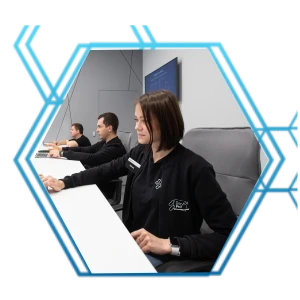
Наш сервис-центр оснащён современным оборудованием, оригинальными расходниками и профессиональными инструментами.
Каждый понедельник проводим тренинги, постоянно повышаем квалификацию и следим за новыми технологиями — поэтому знаем всё о последних инновациях в ремонте.
Используем только оригинальные запчасти с сертификатами подлинности.
Производственная гарантия позволяет нам давать максимальный срок гарантии на ремонт и детали.
Все заказы контролируют опытные менеджеры, следят за качеством и сроками выполнения.


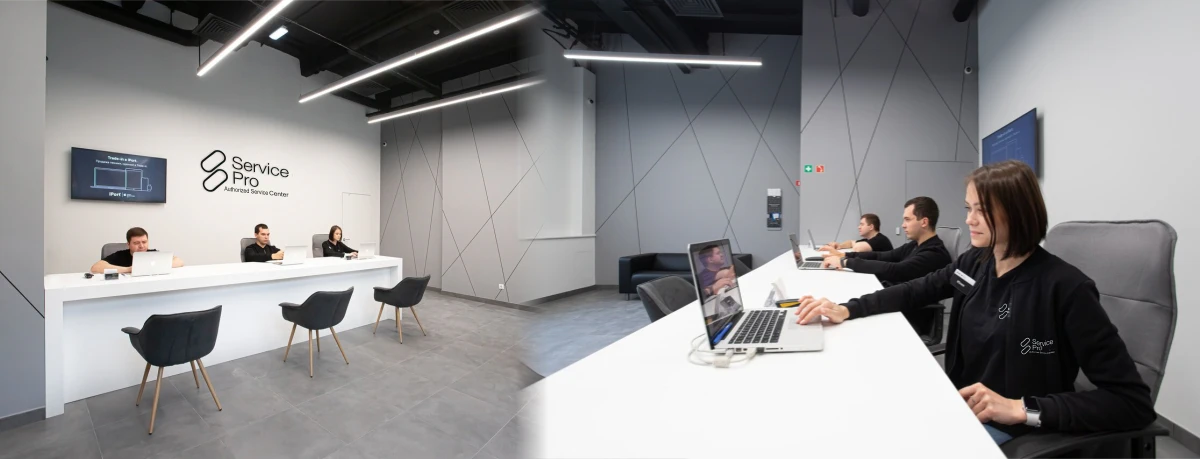

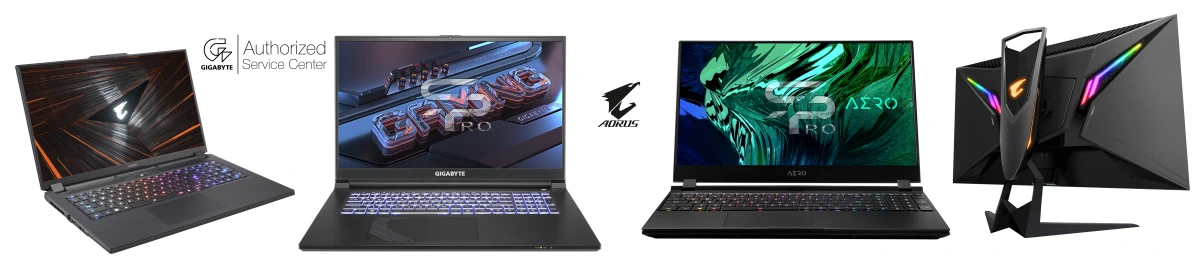
 Мы являемся официальным постановщиком оригинальных запчастей, и квалифицированным партнером Gigabyte, что дает возможность обслуживать гарантийные случаи, а также послегарантийный ремонт.
 SPRO.Technology — это команда высококвалифицированных мастеров, которые умеют ремонтировать ноутбуки любой сложности. Мы решаем даже те задачи, от которых другие отказываются.