Диагностика неисправности, и компонентов устройства бесплатно.
После чистки ноутбука не включается
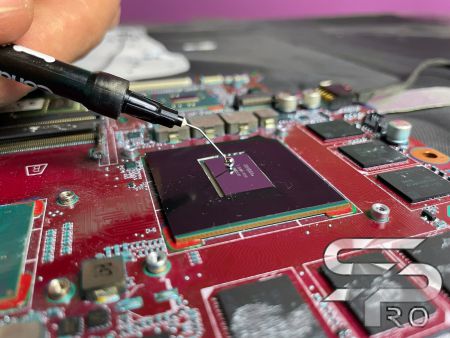
В наш сервисный центр обслуживания ноутбуков, часто попадают случаи когда после самостоятельной чистки и замены термопасты (металл) ноутбук не включается. После вскрытия в через, микроскоп обнаруживаем микро капли жидкого металла на обвязке процессора. Это может быть очень опасно, как может пробить по питанию (сигналу) любой компонент системной платы. После чистки ноутбук не включается, или нет загорается экран, что может быть:
Процессор 70%
Видеокарта 20%
Компоненты (микросхемы) 10%
Чистку игровых ноутбуков, и замену термопасты, должен производить специалист по ремонту ноутбуков. Который имеет антистатический браслет, и все необходимое оборудование. Что еще может быть?
Сбитые детали (которые видно только через микроскоп)
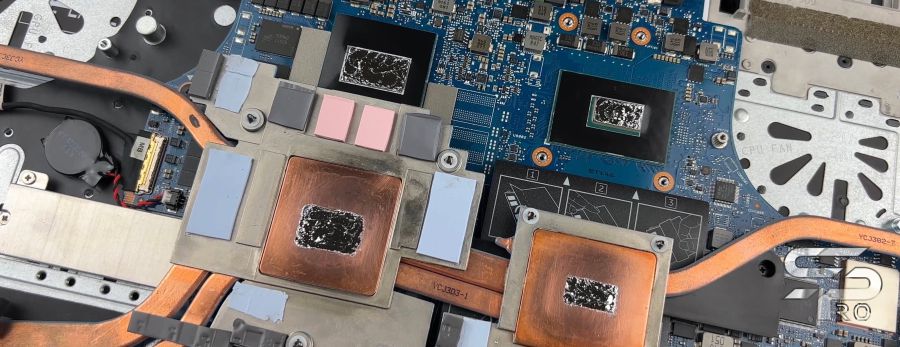
В современных игровых ноутбуках, используют не термопасту, а жидкий металл. И он действительно чуть лучше, по показателям чем паста. Жидкий металл при интенсивном использовании (в играх) быстро вырабатывается ресурс. И в случаи не своевременного обслуживания по замене на новый металл, может произойти дорогостоящий ремонт. Как узнать в каких марках ноутбуков используют жидкий металл;
ASUS Rog c2020 года
ASUS TUF Gaming с 2020 года
DELL Alienware с 2021 года
ACER Nitro 5 с 2021 года
MSI c 2019 года
HP Omen с 2021 года
HP Victus с 2021 года
При несвоевременном обслуживании, может на камне процессора образоваться прогоревшее пятно, которое уже ни какой химией не смыть. А главное то место где, прогорел металл, не срабатывает передача тепла на модуль охлаждения. Но на месте обгоревшего пятна самые раскаленные ядра процессора, которые остались без охлаждения. Что будет дальше при таком использовании? Будет срабатывать постоянная защита, в виде автоматического занижения частоты ядер процессора. Тем самым сбрасывая температуру, ни как в старых моделях, где ноутбук сразу выключается, и у вас появляется хоть какой-то шанс сдать в сервис. В случаи с металлом предупреждения не будет, и конце концов перегорит процессор.
После чистки ноутбук не включается помощь
Если после чистки ноутбук не включается, это может быть вызвано несколькими причинами. Рассмотрим основные шаги по диагностике и возможным решениям проблемы:
Проверка питания: Убедитесь, что блок питания подключен правильно и работает. Попробуйте использовать заведомо исправный адаптер.
Проверьте индикатор зарядки на ноутбуке, если он есть.
Переподключение батареи: Если возможно, извлеките батарею и попробуйте включить ноутбук только от сети. Иногда помогает полный сброс питания, что требует извлечения батареи и нажатия кнопки включения в течение 15-20 секунд.
Проверка кнопки включения: Убедитесь, что кнопка включения не повреждена и работает корректно.
Проверка внутренних соединений: Если вы самостоятельно проводили чистку, возможно, не все внутренние кабели и модули подключены правильно. Проверьте их повторно, уделяя внимание оперативной памяти, жёсткому диску, SSD и другим модулям.
Проверка на наличие статического электричества: Попробуйте разрядить статическое электричество, удерживая кнопку включения с отключенным блоком питания и извлеченной батареей в течение 15-20 секунд.
Проверка индикаторов: Если на ноутбуке есть индикаторы состояния (например, питание, зарядка, жесткий диск), обратите внимание на их поведение при попытке включения.
Внешний монитор: Подключите ноутбук к внешнему монитору, чтобы исключить проблемы с внутренним дисплеем.
Посещение сервисного центра: Если вышеперечисленные шаги не помогли, возможно, произошла случайная аппаратная поломка или повреждение во время чистки, например, короткое замыкание. В этом случае лучше обратиться в профессиональный сервисный центр для диагностики и ремонта.
Помните, что при работе с внутренними компонентами ноутбука требуется осторожность, чтобы избежать повреждений.
Жидкий металл попал на материнскую плату и теерь не включается
Если жидкий металл попал на материнскую плату, это может вызвать серьезные проблемы, поскольку жидкий металл является хорошим проводником электричества и может привести к короткому замыканию или другим повреждениям компонентов. Вот несколько шагов, которые могут помочь минимизировать ущерб:
Немедленное отключение питания:
◦ Сразу же отключите ноутбук от сети и извлеките батарею (если это возможно), чтобы предотвратить дальнейшие повреждения из-за короткого замыкания.
1. Разборка устройства:
◦ Аккуратно разберите устройство, чтобы получить доступ к материнской плате. Помните, что разборка может повлиять на гарантию, поэтому следует тщательно взвесить этот шаг.
◦ Убедитесь, что вы работаете в антистатической среде или используйте антистатический браслет, чтобы избежать повреждения компонентов статическим электричеством.
2. Очистка:
◦ Осторожно удалите жидкий металл с материнской платы. Это может быть непростой задачей, так как жидкий металл может прилипать к поверхности.
◦ Используйте изопропиловый спирт (не менее 90% концентрации) и мягкую щетку или ватный тампон для очистки пораженных участков. Делайте это очень осторожно, чтобы не повредить компоненты.
◦ Дайте плате полностью высохнуть после очистки.
Проверка на повреждения:
◦ Осмотрите материнскую плату и другие компоненты на наличие визуальных повреждений, таких как ожоги, потемнения или запах гари.
◦ Обратите внимание на контакты и дорожки на плате, чтобы убедиться, что они не повреждены.
Сборка и тестирование:
◦ После того как вы убедились, что все чисто и высохло, соберите устройство и подключите его к источнику питания без батареи для первичного тестирования.
◦ Попробуйте включить устройство и внимательно следите за признаками работы или неисправностей.
Профессиональная диагностика:
◦ Если у вас нет опыта работы с аппаратными компонентами или если ситуация не улучшилась, настоятельно рекомендуется обратиться в сертифицированный сервисный центр.
◦ Специалисты могут провести более тщательную диагностику и, при необходимости, выполнить ремонт или заменить поврежденные компоненты.
Жидкий металл, используемый для терморегуляции, требует большой осторожности при работе с ним, чтобы избежать подобных ситуаций в будущем.
Чистка ноутбуков в специализированном сервисном центре
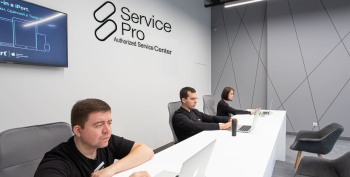
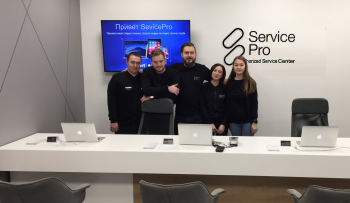
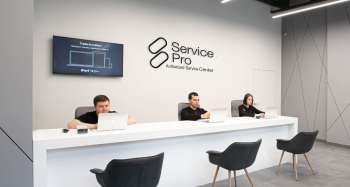
Чистка ноутбуков в специализированном сервисном центре, таком как ServicePro, имеет несколько преимуществ:
Профессионализм: В ServicePro работают квалифицированные специалисты, имеющие опыт работы с различными моделями ноутбуков. Они знают все тонкости и нюансы, связанные с чисткой и обслуживанием техники.
Качество инструментов и материалов: Специализированные сервисные центры используют профессиональное оборудование и качественные расходные материалы для чистки и обслуживания, что обеспечивает более эффективный и безопасный результат.
Гарантия на услуги: Многие сервисные центры, включая ServicePro, предоставляют гарантию на выполненные работы, что придает дополнительное спокойствие клиентам.
Экономия времени: Обратившись в сервисный центр, вы можете значительно сэкономить время, поскольку не придется разбираться в сложностях устройства самостоятельно.
Дополнительные услуги: Во время чистки специалисты могут выявить и сообщить о других потенциальных проблемах, что позволит предотвратить серьезные поломки в будущем.
Консультации и рекомендации: После обслуживания вы можете получить рекомендации по уходу за ноутбуком, чтобы продлить срок его службы и улучшить производительность.
Обращение в такие сервисные центры, как ServicePro, помогает обеспечить надежную и долгосрочную работу вашего ноутбука.
Все зависит от модели, и наличии запчасти. В стандартном ноутбуке займет времени чуть больше оного часа. Если это премиальный, или игровой ноутбук, более двух часов.
Какая гарантия?
Все оригинальные запчасти имеют сертификат качества от производителя. При установке в нашем сервисном центре гарантия три месяца. Если вы хотите самостоятельно заменить, то гарантию не предоставляем. Как очень важно правильно установить, с применением специального оборудования, и качественных расходных материалов, влага защитой.
Почему выбирают нашу компанию?
Собственный склад запчастей
Бережное отношение
Оригинальные запчасти
Честность, и прозрачность
Огромный опыт мастеров
Скорость выполнения заказов
Дополнительный материал по теме (чистка и замена термопасты)





















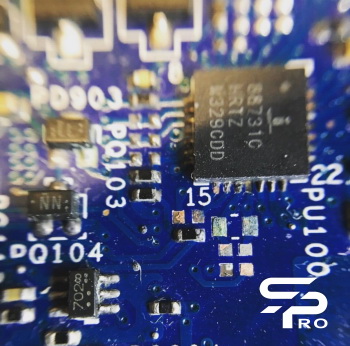 После вскрытия в через, микроскоп обнаруживаем микро капли жидкого металла на обвязке процессора. Это может быть очень опасно, как может пробить по питанию (сигналу) любой компонент системной платы. После чистки ноутбук не включается, или нет загорается экран, что может быть:
 Как узнать в каких марках ноутбуков используют жидкий металл;
 уделяя внимание оперативной памяти, жёсткому диску, SSD и другим модулям.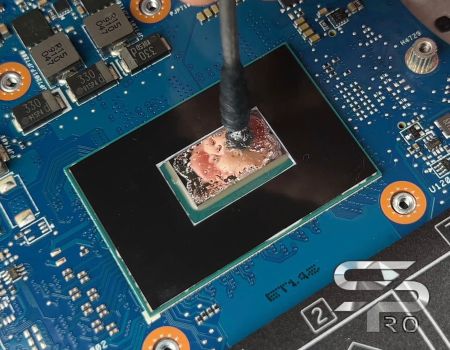









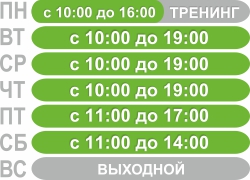
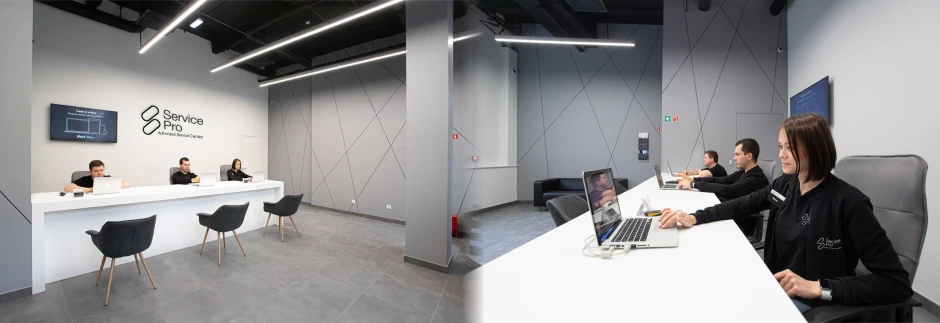
 Отделение №1"ServicePro"